Kratke upute za instalaciju
Uvod
Ove upute sadrže opis instalacije i licenciranja programa Urbano 11. Nakon instalacije, program je potrebno licencirati. Prije nego pokrenete instalaciju Urbana, provjerite je li na računalu ispravno instalirana i licencirana odgovarajuća Autodesk platforma– AutoCAD, Civil 3D ili MAP, od verzije 2019 do 2023. Dakako, odgovarajući operativni sustav također mora biti ispravno instaliran na računalu.
Pokrenite AutoCAD / C3D / MAP barem jednom prije nego instalirate Urbano.
Preporučen operativni sustav je Windows 10. Podrška za operativni sustav vezana je za verziju Autodesk platforme koju koristite, pa su tako tako gledajući od verzije 2019 podržani operativni sustavi Windows 7 SP1, 8, 8.1, 10 i 11, i to samo 64-bit verzije.
Podržane AutoCAD verzije
Urbano 11 radi pod sljedećim AutoCAD verzijama:
- AutoCAD / Civil3D / MAP 2023
- AutoCAD / Civil3D / MAP 2022
- AutoCAD / Civil3D / MAP 2021
- AutoCAD / Civil3D / MAP 2020
- AutoCAD / Civil3D / MAP 2019
Instalacijski proces
- Pokrenuti AutoCAD / C3D / MAP barem jednom prije instalacije Urbana
- Otpakirati (Unzip) Urbano instalaciju (desni klik: unzip)
- Pokrenuti instalaciju "AS ADMINISTRATOR"
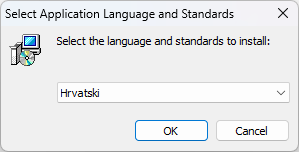
- Program će pitati da odaberete jezik programa - odaberite "hrvatski" ->
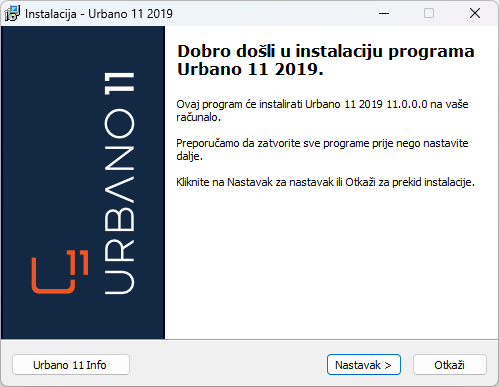
- Pokrenite instalaciju – Nastavak >
- Detaljno pročitajte uvjete korištenja programa i prihvatite ih ukoliko želite nastaviti s instalacijom. Kliknite Nastavak >
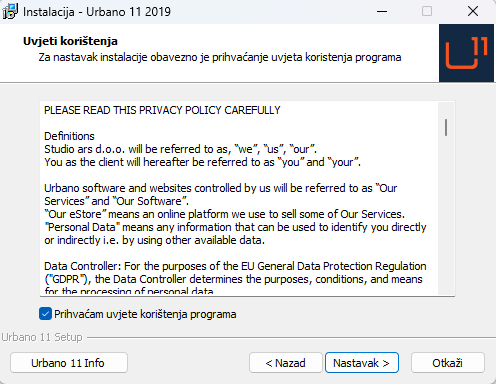
7. Detaljno ugovor o korištenju i prihvatite ga ukoliko želite nastaviti s instalacijom. Kliknite Nastavak >
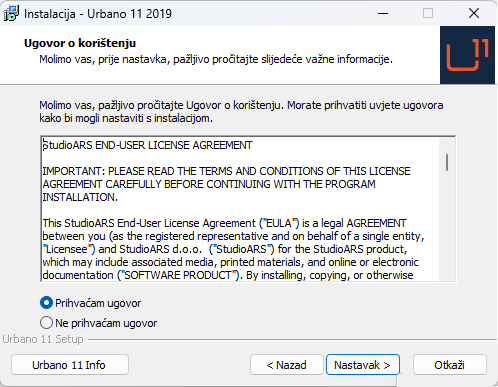
- Program će pokazati lokaciju instalacijskog programa - moguće ju je i promijeniti ali nije potrebno, ostavite tako.
- Kada dođe do ovih opcija, svakako uključite prvu - Kreiraj CAD Profil, a drugu opcionalno:
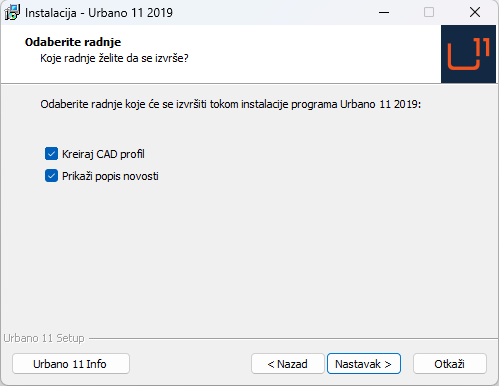
- Pričekajte da instalacija dođe do kraja.
- Nakon instalacije, pojavljuje se Profile Creator (Kreator Profila) - program za izradu Urbano profila na CAD-u:
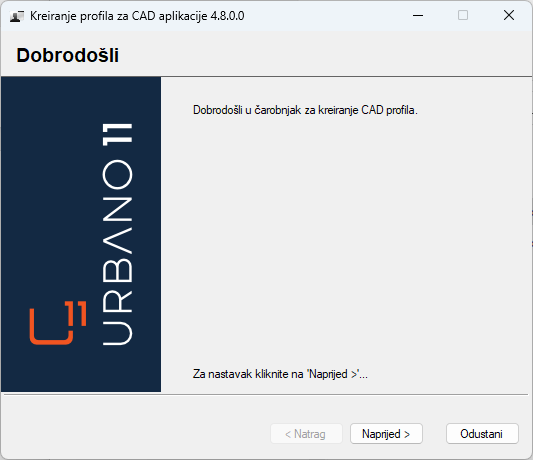
- Kliknite Nastavak> pa odaberite verziju AutoCAD / Civil 3D-a na kojem ćete koristit Urbano, zatim opet kliknite Nastavak>:
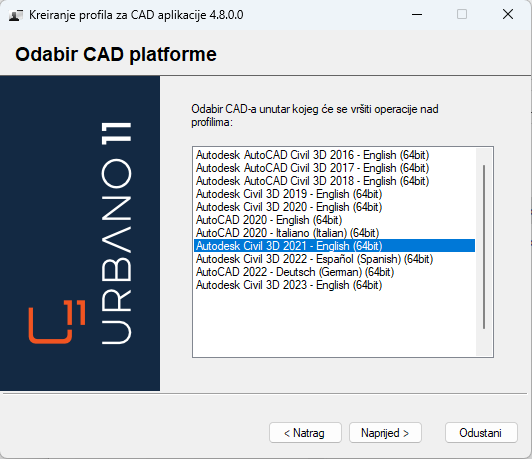
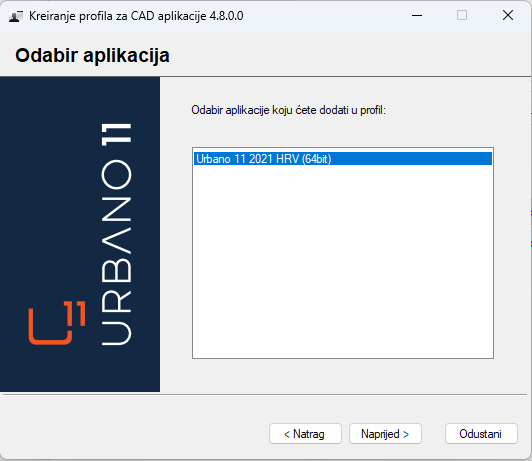
- Odaberite Urbano verziju (moguće je da program u listi prikazuje i neku stariju verziju koju otprije imate na računalu, odaberite najnoviju verziju):
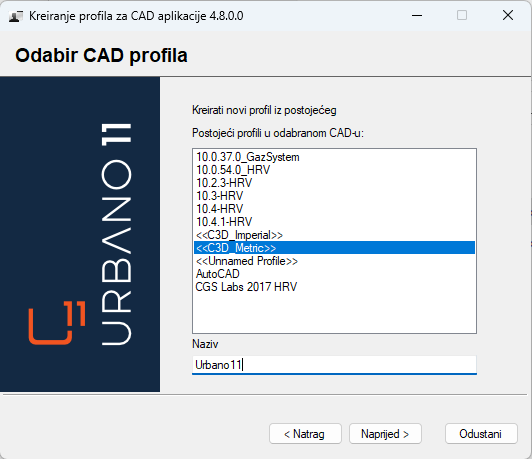
14. Odaberite defaultni profil <<C3D_Metric>> (ili <<Unnamed profile>> u slučaju da radite na AutoCAD-u) i upišite ime novog Urbano profila (bez razmaka) - program će izraditi novi profil za Urbano temeljem postojećeg odabranog profila, i on će imati iste karakteristike (raspored toolbar-a, boju pozadine i ostale postavke koje je moguće postaviti u CAD-u) i dodati mu Urbano putanju. Program će na Desktopu napravit shortcut (kraticu) za taj profil.
- Kliknite Nastavak> i odaberite opciju Kreiraj Desktop 'Shortcut' - Možete i definirati ime:
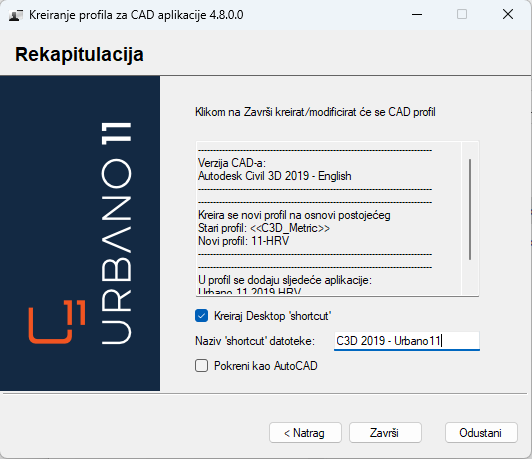
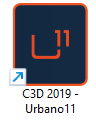
16. Ovime je instalacija završena, kliknite Završi. Urbano Shortcut pojavit će se na Desktopu:
Was this article helpful?
That’s Great!
Thank you for your feedback
Sorry! We couldn't be helpful
Thank you for your feedback
Feedback sent
We appreciate your effort and will try to fix the article